


¿Qué chat quieres convertir en un libro?

Facebook Messenger
Facebook Messenger


Sigue estos pasos.
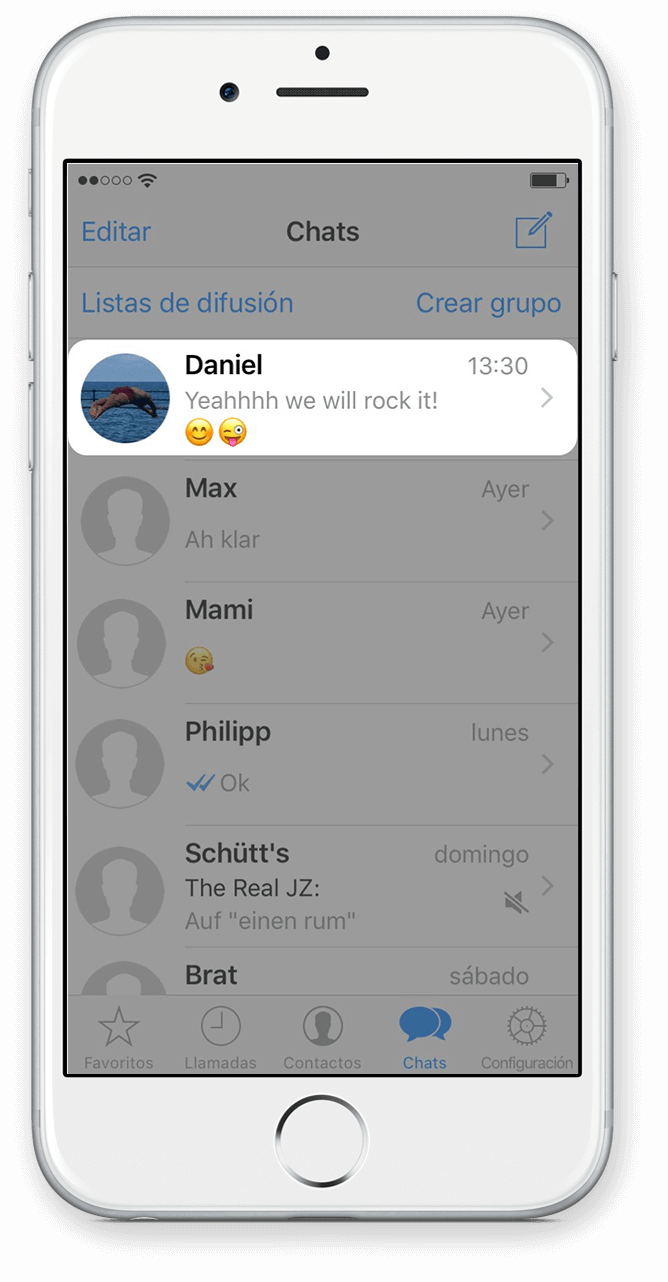
Abre el Chat que quieras convertir en un libro.
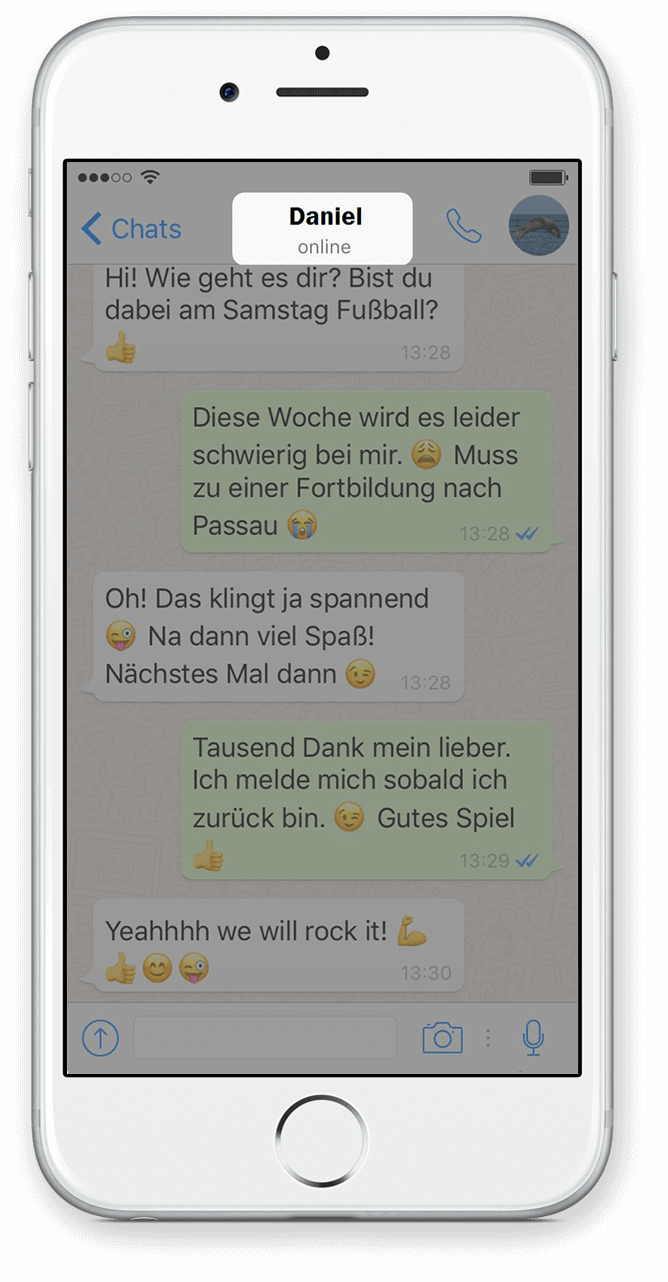
Haz clic sobre el nombre del chat – éste se encuentra en la parte superior, encima del chat.
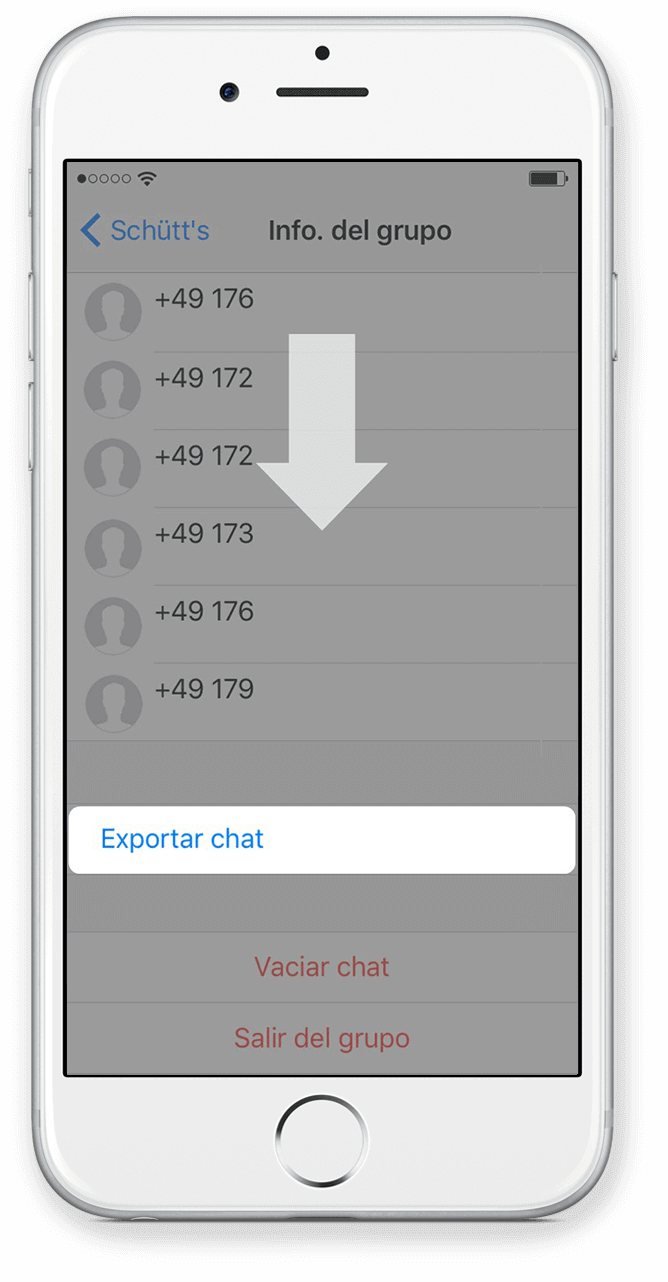
Desplázate hacia abajo y clica Exportar chat.
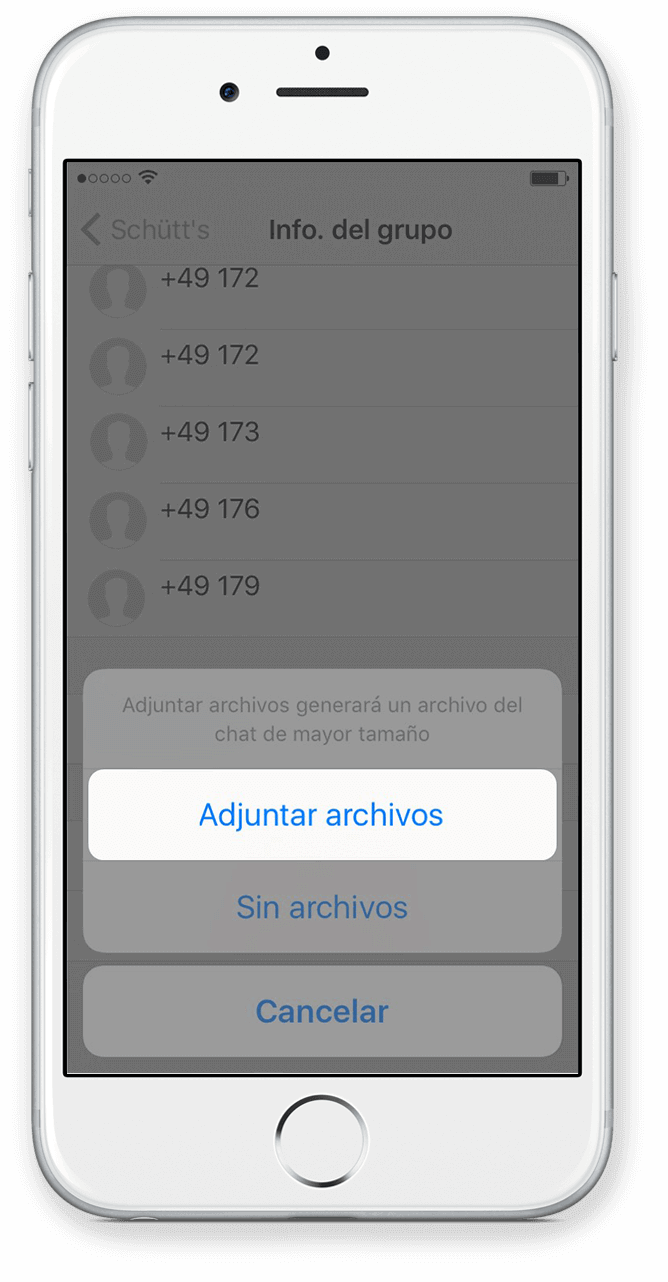
Selecciona Adjuntar Archivos si también quieres enviar las fotos del chat.
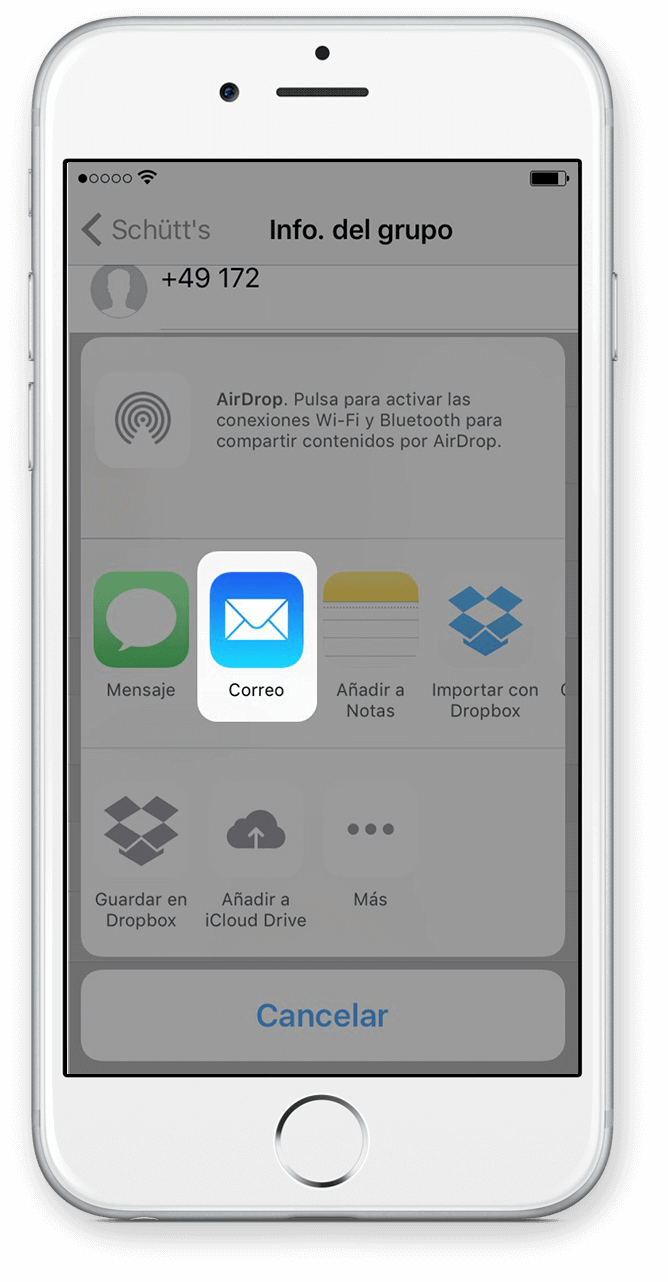
Selecciona la aplicación Correo del iPhone (y no Gmail o similares).
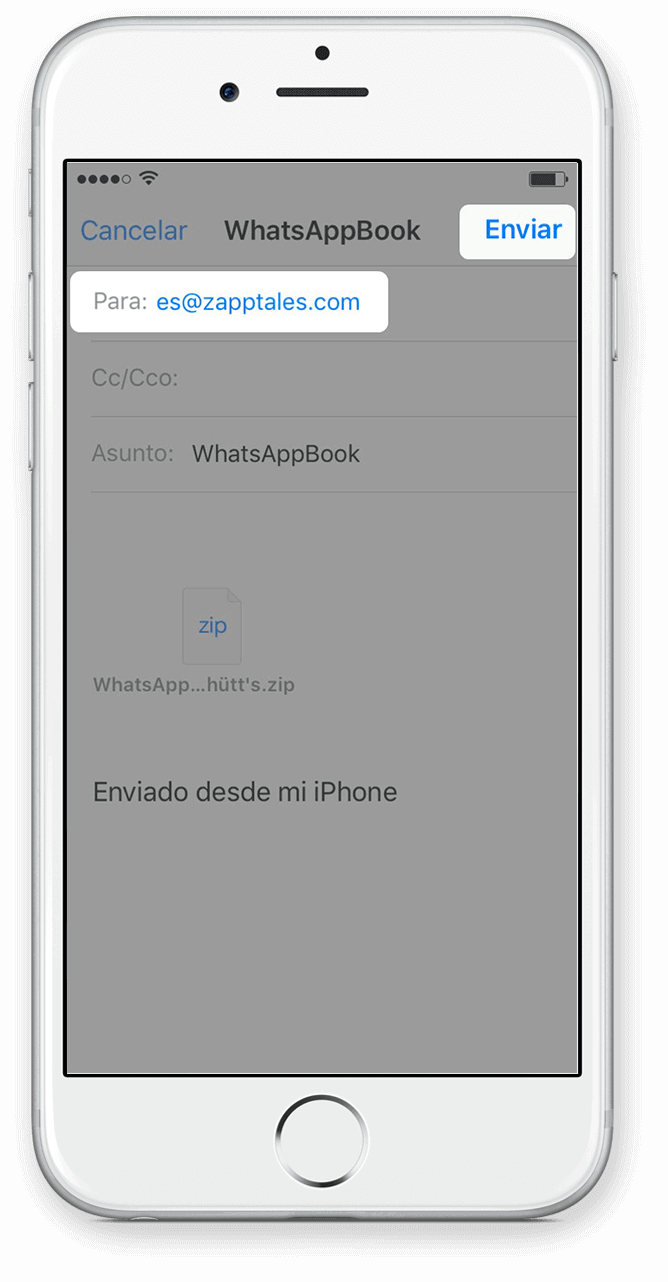
Introduce es@zapptales.com como destinatario. Escribe un asunto y haz clic en Enviar.
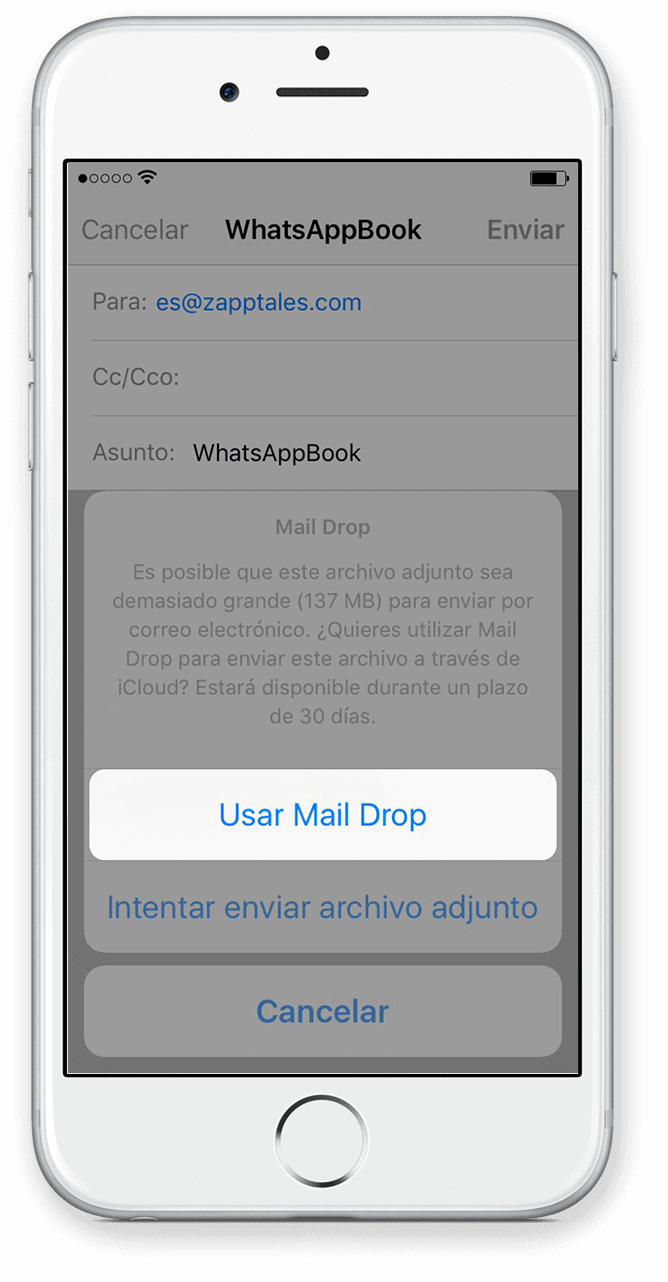
Si el tamaño de los adjuntos es muy grande saldrá una notificación. Clica en “Usar Mail Drop“. Tu chat está de camino!
Paso 1
Abre el Chat que quieras convertir en un libro.
Paso 2
Clica sobre el nombre del chat – éste se encuentra en la parte superior, encima del chat.
Paso 3
Desplázate hacia abajo y clica Exportar chat.
Paso 5
Selecciona la aplicación Correo del iPhone (y no Gmail o similares).
Paso 6
Introduce es@zapptales.com como destinatario. Escribe un asunto y clica Enviar.
Paso 7
Si el tamaño de los adjuntos es muy grande saldrá esta notificación. Selecciona “Usar Mail Drop“. ¡Tu chat está de camino!
Así puedes subir tu chat con la app de zapptales:

Busca e instala la app de zapptales del App Store.
Busca e instala la app de zapptales del App Store.

Abre la app y haz click en Comenzar.
Abre la app y haz click en Comenzar.

Abre la app y haz click en Comenzar.
Sigue los pasos en la app para subir tu chat.

Despúes de subir el chat recibirás un E-Mail con un Link a la página de edición de tu Chat.
Despúes de subir el chat recibirás un E-Mail con un Link a la página de edición de tu Chat.
Abre el App Store en tu móvil y abra la app de zapptales

Es muy sencillo subir tu chat con la app de zapptales.
Busca e instala la app de zapptales del App Store.
Abre la app y haz click en Comenzar.
Sigue los pasos en la app para subir tu chat.
Despúes de subir tu chat recibirás un E-Mail con un Link para acceder a la página de edición de tu Chat.
Despúes de subir tu chat recibirás un E-Mail con un Link para acceder a la página de edición de tu Chat.
Para crear tu libro, por favor exporta tu chat de WhatsApp via E-Mail a es@zapptales.com. Es así de fácil:

Abre el Chat que quieras convertir en un libro y clica sobre “Más” en el menú desplegable situado arriba a la derecha.
Abre el Chat que quieras convertir en un libro y clica sobre “Más” en el menú desplegable situado arriba a la derecha.
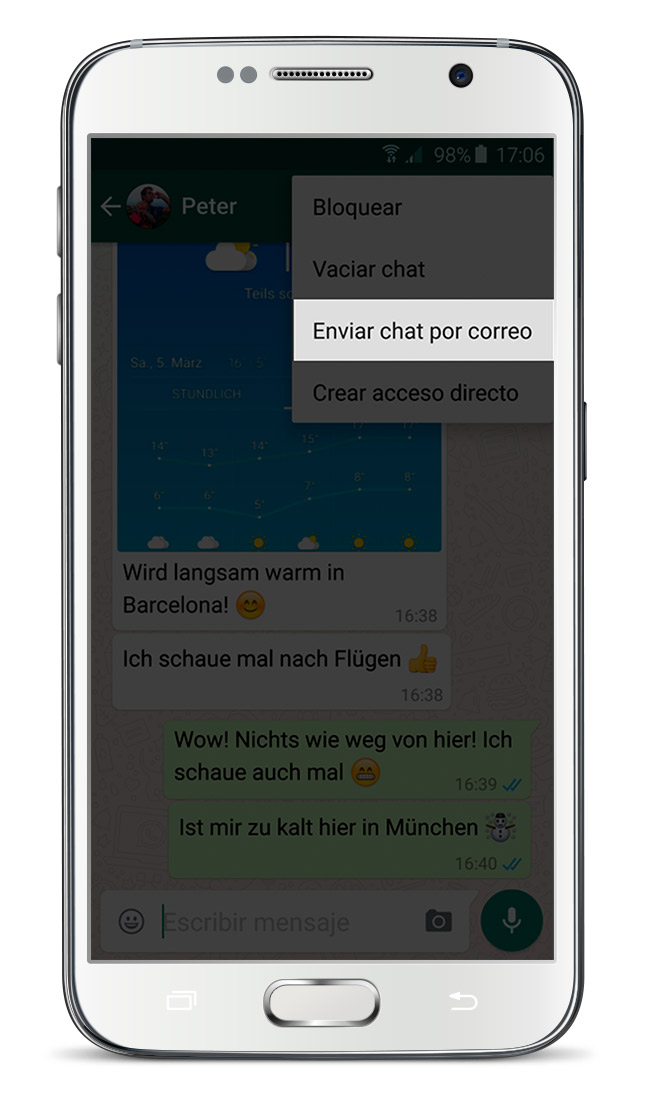
Selecciona Enviar chat por correo y Adjuntar Archivo(s) para que también se envíen las fotos del chat.
Selecciona Enviar chat por correo y selecciona Adjuntar Archivo(s) para que también se envíen las fotos del chat.
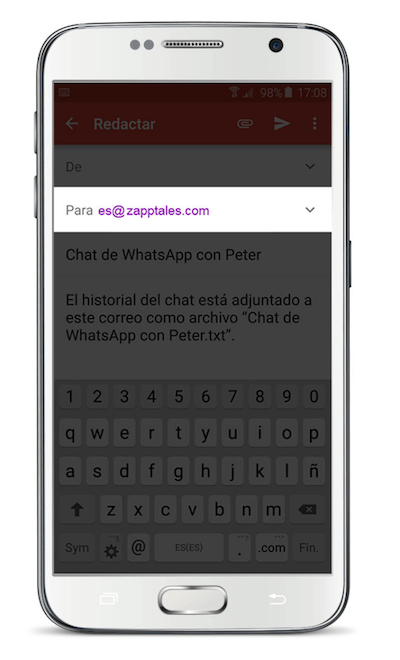
Envía el e-mail a es@zapptales.com. Cuando se haya enviado clica en el botón “He exportado mi chat” situado en la parte inferior de esta página web.
Envía el Email a es@zapptales.com. Cuando se haya enviado clica en el botón “He exportado mi chat” situado en la parte inferior de esta página web.
Para crear tu libro, por favor exporta tu chat de WhatsApp via E-Mail a es@zapptales.com. Es así de fácil:
Abre el Chat que quieras convertir en un libro y clica sobre “Más” en el menú desplegable situado arriba a la derecha.
Abre el Chat que quieras convertir en un libro y clica sobre “Más” en el menú desplegable situado arriba a la derecha.
Selecciona Enviar chat por correo.
Selecciona Enviar chat por correo.

Selecciona la opción „Sin Archivo(s)“. Las imágenes las puedes subir luego con la app.
Selecciona la opción „Sin Archivo(s)“. Las imágenes las puedes subir a continuación con la app.
Envía el e-mail a es@zapptales.com.
Envía el e-mail a
es@zapptales.com.
En este paso la app sube las imágenes que faltan en tu chat:

Accede al Play Store y descarga la app de zapptales.
Accede al Play Store y descarga la app de zapptales.[/av_image_spot]
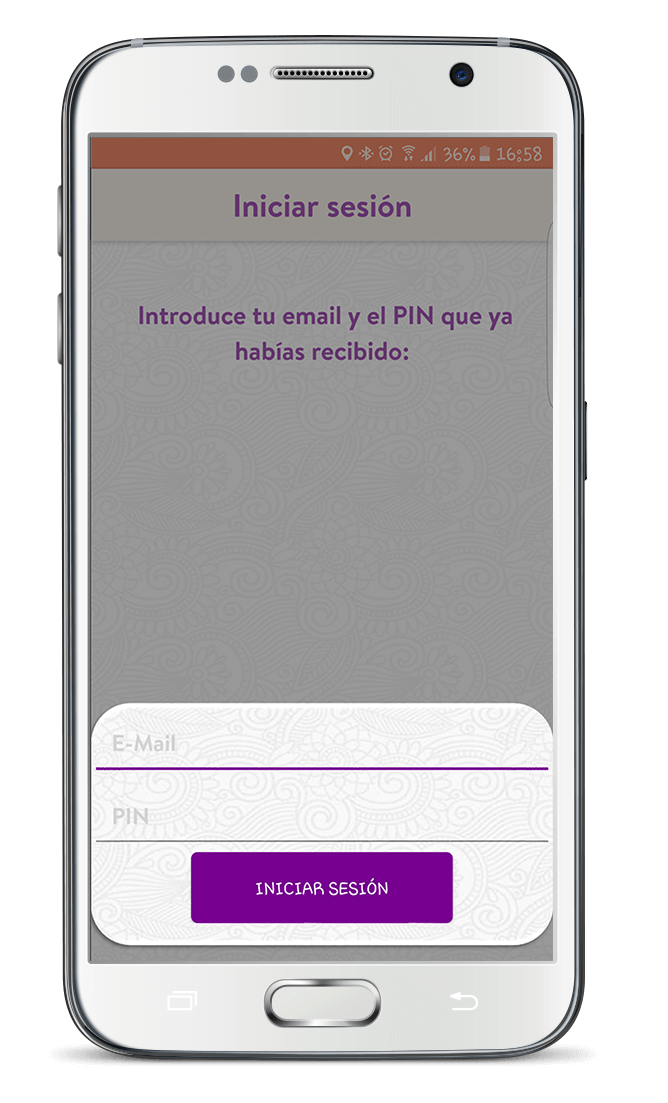
Inicia sesión en la app con los datos de acceso que recibirás por email y sigue las indicaciones para subir tus imágenes.
Inicia sesión en la app con los datos de acceso que recibirás por email y sigue las indicaciones para subir tus imágenes.

Después de haber subido las imágenes con la app, inicia sesión en la página de edición de tu chat para personalizar tu libro.
Después de haber subido las imágenes con la app, inicia sesión en la página de edición de tu chat para personalizar tu libro.
¡Ahora te toca a tí!
Haz click en este botón para acceder a la app de zapptales en el Play Store

Para crear tu libro, por favor exporta tu chat de WhatsApp via E-Mail a es@zapptales.com. Es así de fácil:
Abre el Chat que quieras convertir en un libro y clica sobre “Más” en el menú desplegable situado arriba a la derecha.
Abre el Chat que quieras convertir en un libro y clica sobre “Más” en el menú desplegable situado arriba a la derecha.
Selecciona Enviar chat por correo.
Selecciona Enviar chat por correo.
Selecciona la opción “Sin Archivo(s)“. Las imágenes las puedes subir a continuación con la app.
Selecciona la opción „Sin Medios Adjuntos Medien“. Las imágenes las puedes subir luego con la app.
Envía el e-mail a es@zapptales.com.
Envía el e-mail a es@zapptales.com.
Nun fügst du deine Bilder bequem per App hinzu:
Accede al Play Store y descarga la app de zapptales.
Accede al Play Store y descarga la app de zapptales.
Inicia sesión en la app con los datos de acceso que recibirás por email y sigue las indicaciones para subir tus imágenes.
Inicia sesión en la app con los datos de acceso que recibirás por email y sigue las indicaciones para subir tus imágenes.
Después de haber subido las imágenes con la app, inicia sesión en la página de edición de tu chat para personalizar tu libro.
Después de haber subido las imágenes con la app, inicia sesión en la página de edición de tu chat para personalizar tu libro.
Ahora te toca a tí!
Haz click en este botón para acceder a la app de zapptales en el Play Store:
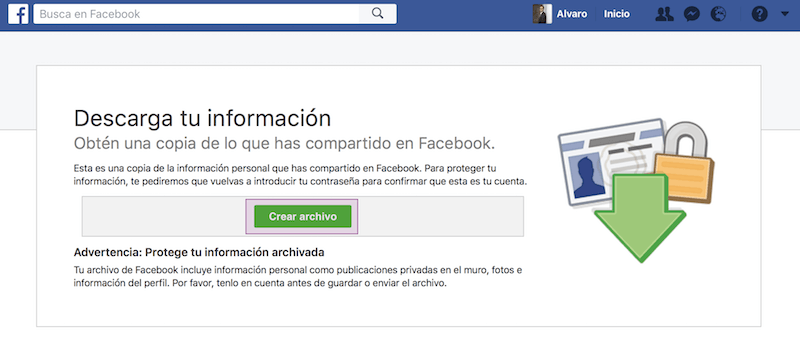
Entra en tu cuenta de Facebook en tu ordenador. Abre la “Configuración” y después a “General“. Haz click abajo a la izquierda donde pone “Descarga una copia de tu información“.

Después de hacer click se abrirá una nueva ventana. Haz click entonces en „Crear mi archivo“.
Se te preguntará de nuevo por tu contraseña, este paso es una medida de seguridad adicional de Facebook para confirmar tu identidad. Después de este paso se comenzará a preparar tu archivo con tus datos de Facebook. Este proceso puede tardar hasta unos 20 minutos en completarse.
En el segundo E-Mail recibirás un Link, a través del cual puedes descargar una copia de tus datos de Facebook. Se te preguntará de nuevo por tu contraseña antes de comenzar la descarga de los datos en un archivo .zip. ¡Casi estamos!

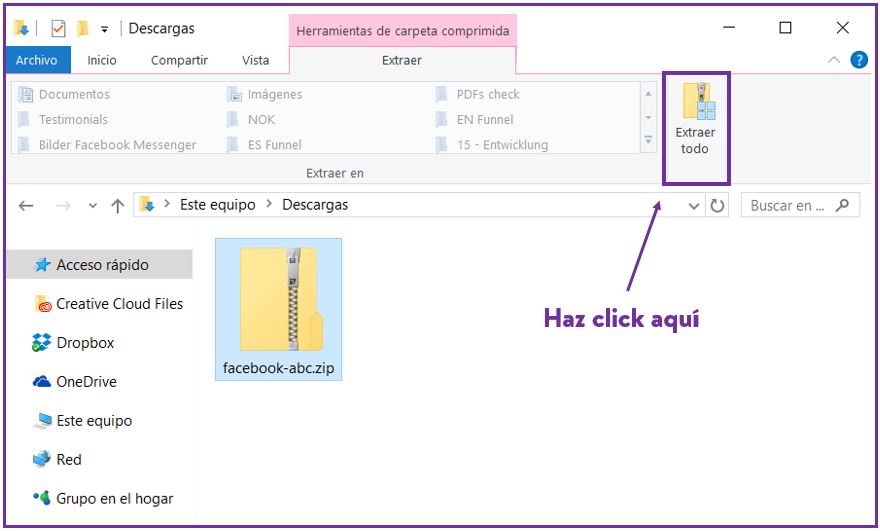
Abre tu carpeta de “Descargas” y haz click en el archivo que te has descargado de Facebook en el paso anterior. Este se llama “facebook-tuNombre.ZIP”.
Hay click arriba en “Extraer“.

Haz click en “Extraer todo“, para descomprimir el archivo ZIP de Facebook.
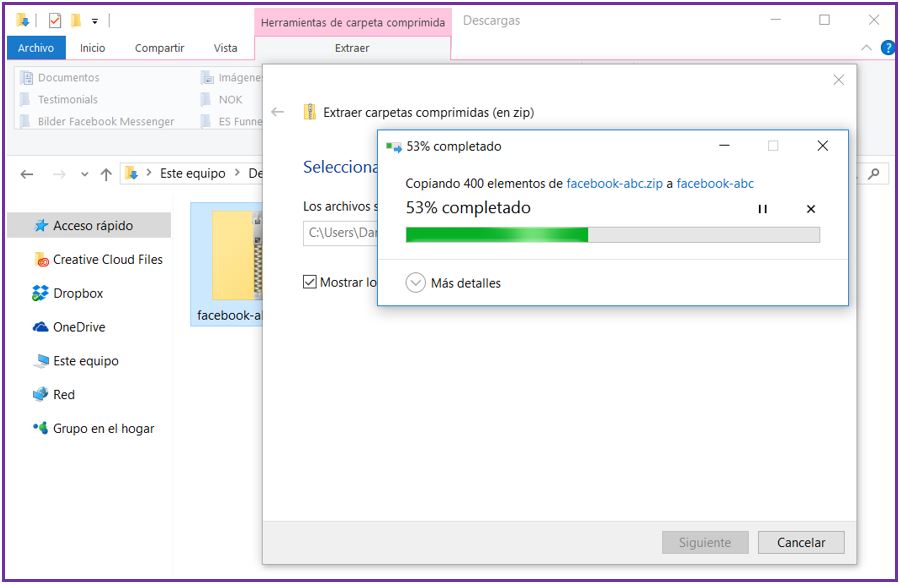
Escoge una carpeta de destino para el archivo descomprimido. Te recomendamos que selecciones la carpeta actual, para que los datos se guarden en la carpeta “descargas“.
Hay click en “extraer“.

Dependiendo del tamaño del archivo, puede tardar un par de segundos en extraerse el archivo con tus datos de Facebook.
En la carpeta “Descargas” debería aparecer una nueva carpeta con el nombre “facebook-tuNombre”.
Por favor abre esta carpeta.

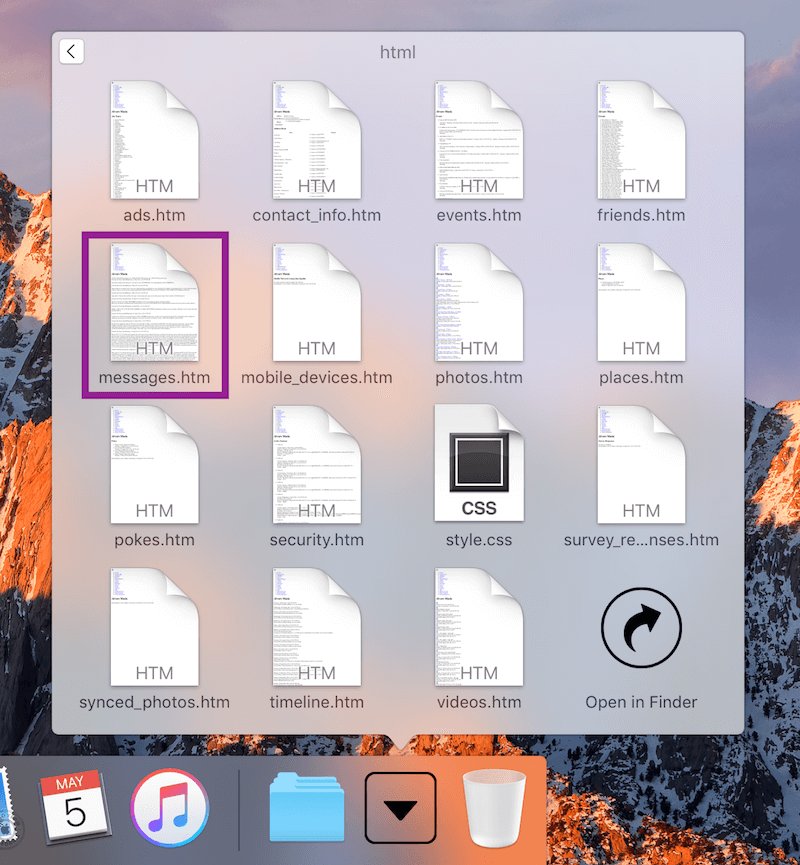
Abre después la carpeta “html“.
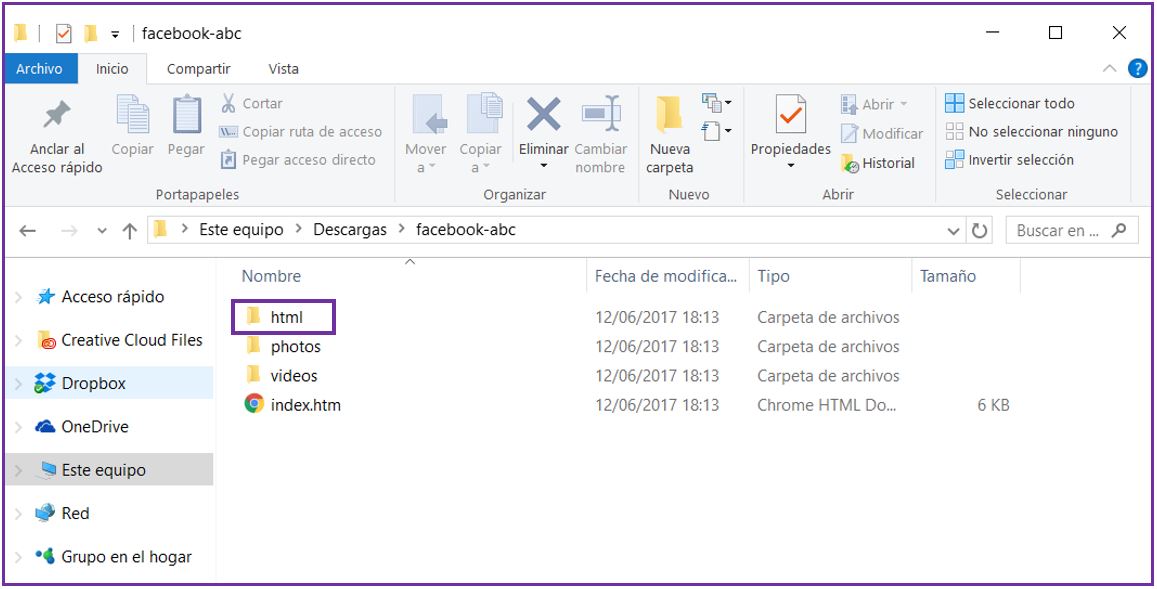
En esta carpeta encontrarás el archivo “messages.htm”, que contiene tus chats de facebook.
En el siguiente paso puedes subir este archivo a zapptales, para comenzar a crear tu libro de tu chat de Facebook Messenger. :)

Abre la carpeta de “descargas” y abre la carpeta que has descargado de Facebook en el paso anterior. Esta de debería llamar “facebook-tuNombre.ZIP”.
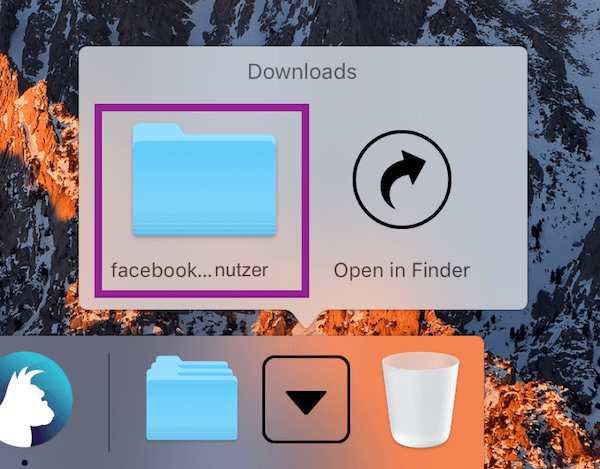
Abre después la carpeta “html“.
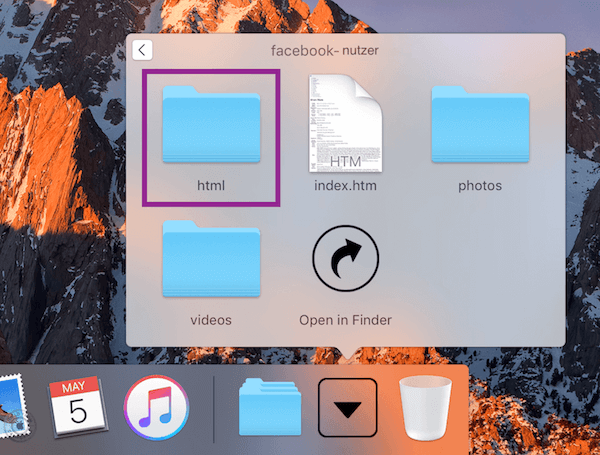
En esta carpeta encontrarás el archivo “messages.htm”, que contiene tus chats de messenger.
En el siguiente paso puedes subir este archivo a zapptales , para comenzar a editar el libro de tu chat de Facebook Messenger.